
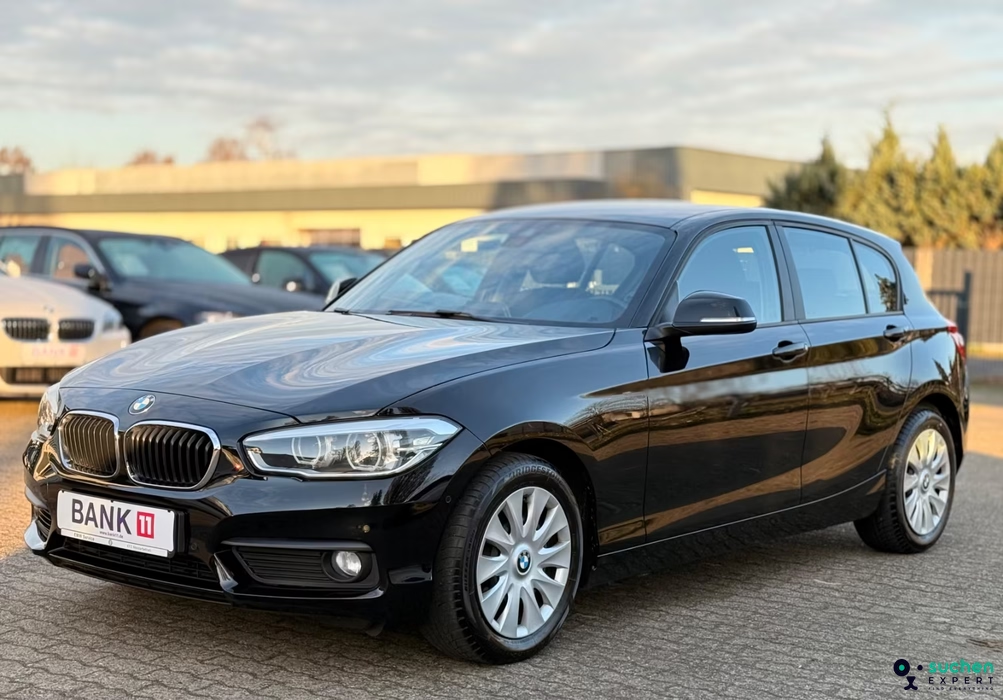
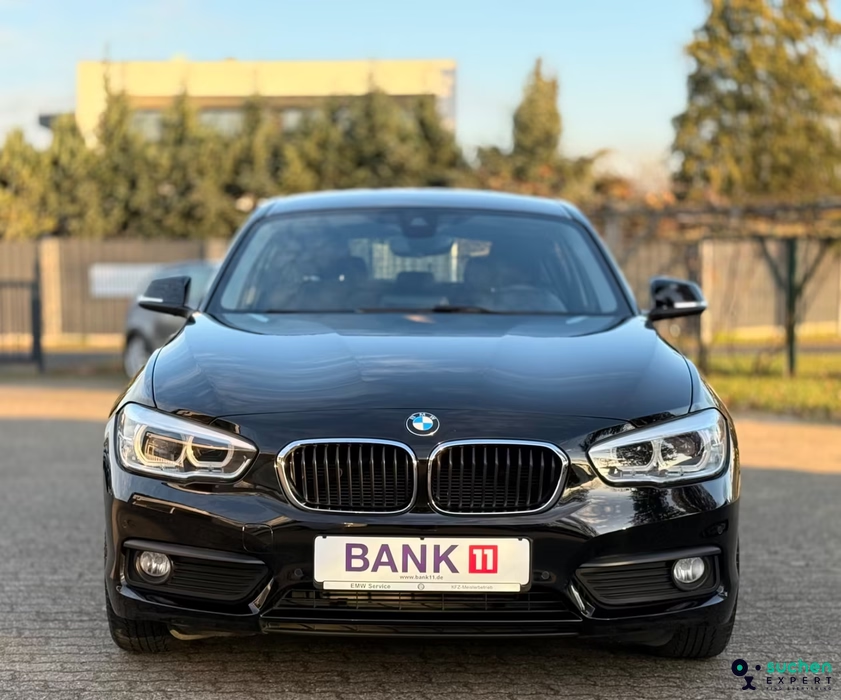
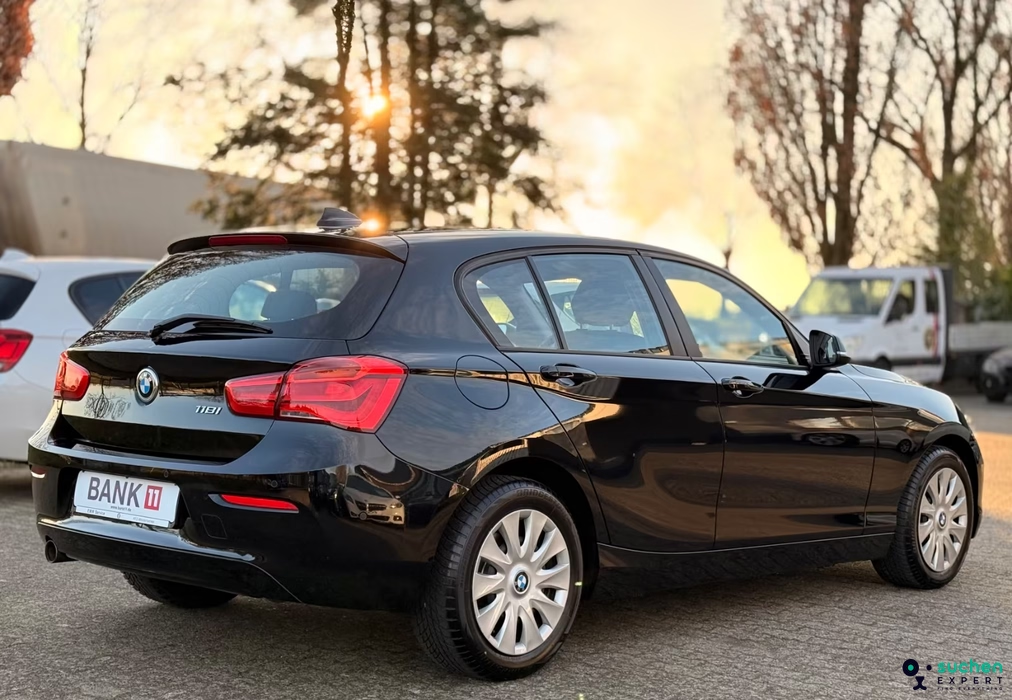
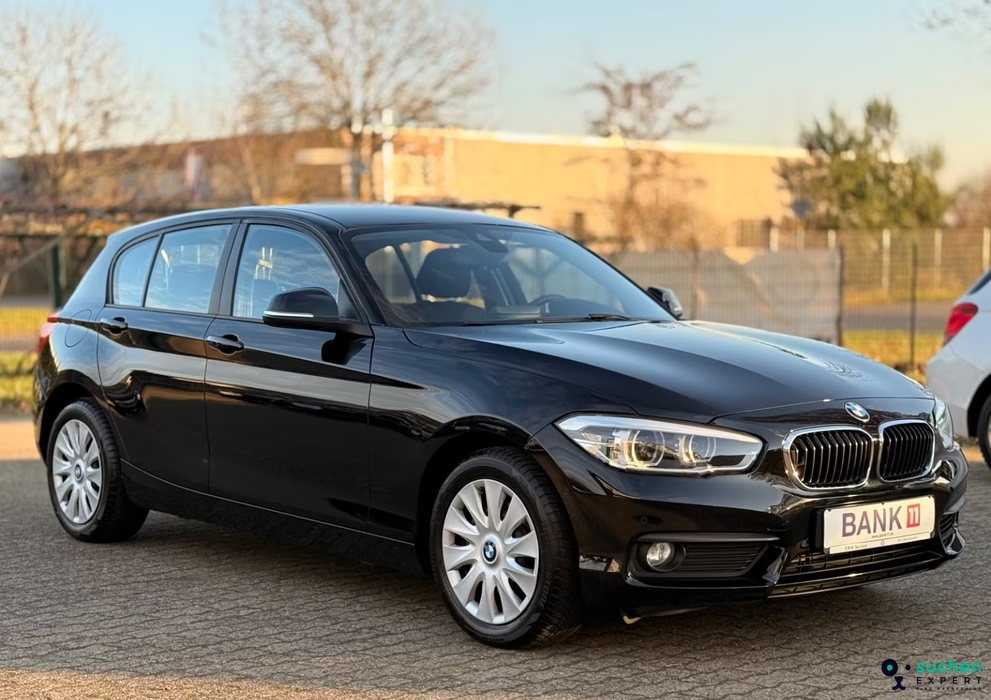
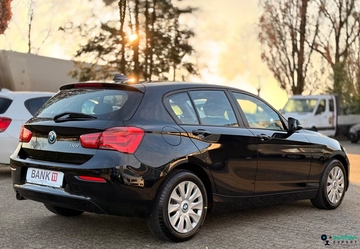
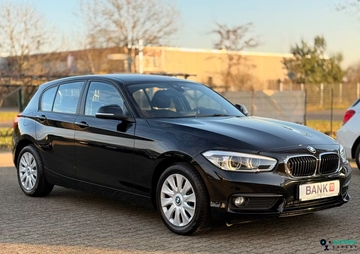
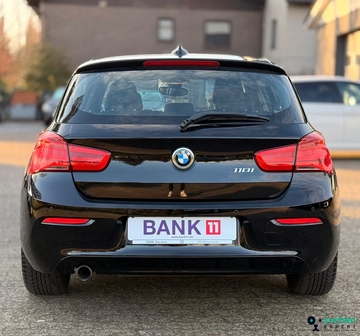
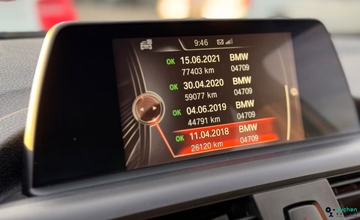
BMW 118i F20 1-Hand LED Navi PDC Unfallfrei
Marketplace
Vehicles & Car Parts
Sell



1 / 12




Location of the event:
29339 Triftweg Wathlingen Deutschland
Price:
10.490 €
🆔 Advert-ID: 1000330
Publication date:
11.03.2026, 19:12
Archived advert
This advert is no longer active but remains stored in the archive and is visible to other users. It is kept for historical purposes or for future reference, without being actively promoted at the moment.
Description
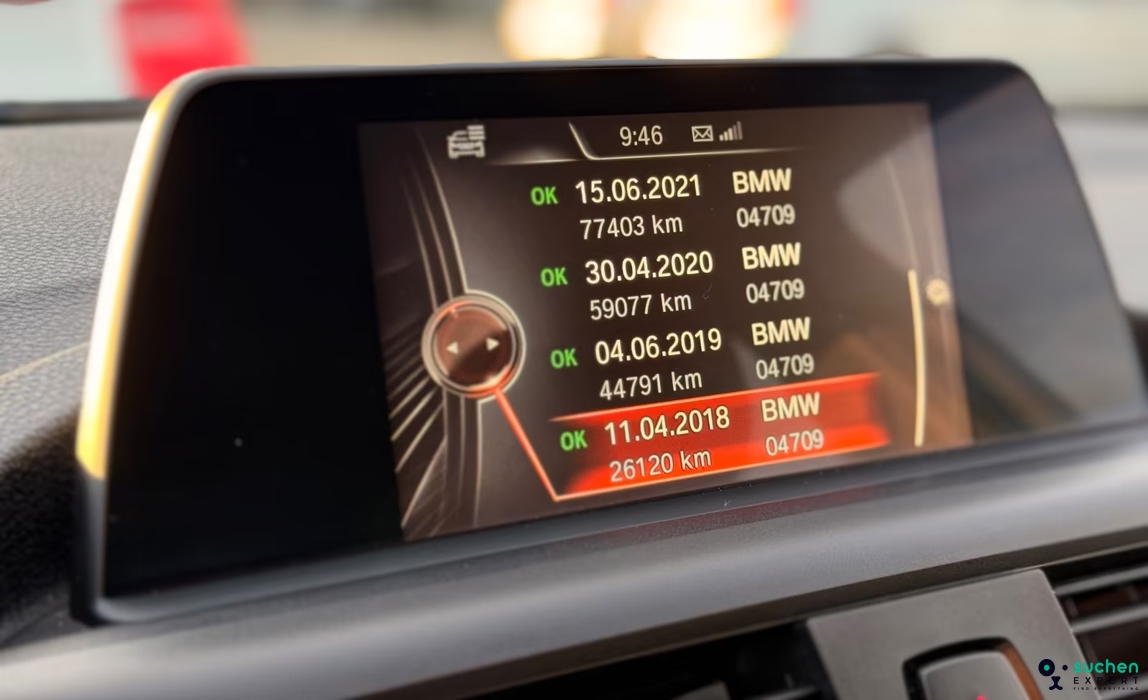
Kilometerstand: 146.398 km
Leistung: 100 kW (136 PS)
Kraftstoffart: Benzin
Getriebe: Schaltgetriebe
Erstzulassung: 05/2016
Fahrzeughalter: 1
WBA1R51070V760481
Unfallfrei
B38M Motor !
EMW Service Kfz-Meisterbetrieb Willkommen bei EMW Service, Ihrem zuverlässigen KFZ-Meisterbetrieb für BMW-Fahrzeuge. Wir bieten Ihnen erstklassige Wartung, fachkundige Reparaturen und einen umfangreichen Kfz-Handel mit geprüften BMW Fahrzeugen. Unser erfahrenes Team sorgt dafür, dass Ihr Fahrzeug in Top-Zustand bleibt. Vertrauen Sie auf unsere Expertise und erleben Sie erstklassigen Service! Öffnungszeiten: Mo-Fr 9.00-18.00 Uhr Samstag 10-14 Uhr Sonntag Schautag 10-16 Uhr
AHK abnehmbare Anhängerkupplung kann zum Sonderpreis von 699 Euro mit erworben werden. Fahrzeug hatte noch keinen Anhängerbetrieb
S1CAA Selektion COP relevanter Fahrzeuge
S230A Zusatzumfang EU-spezifisch
S249A Multifunktion für Lenkrad
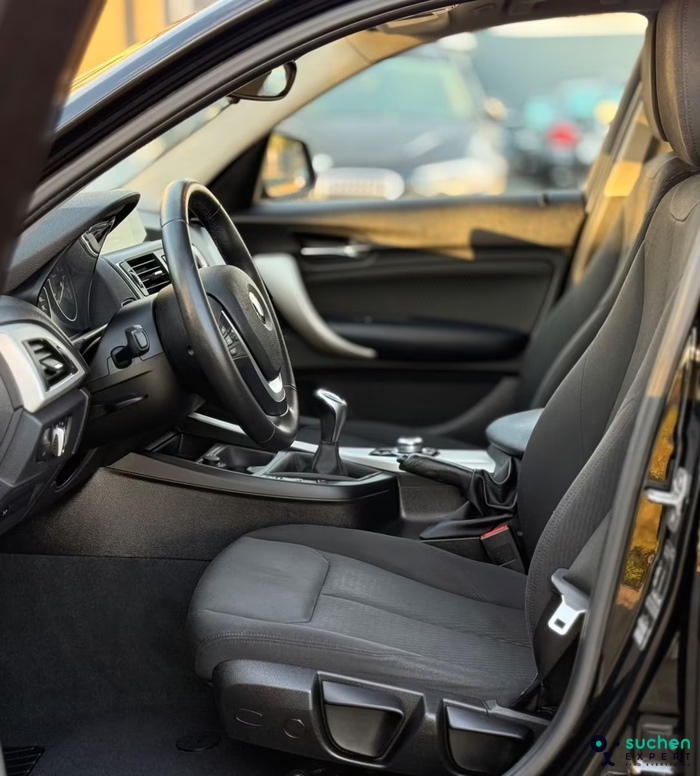
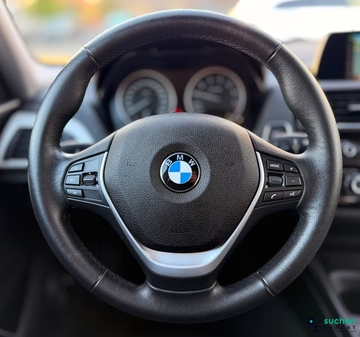
S255A Sport-Lederlenkrad Airbag
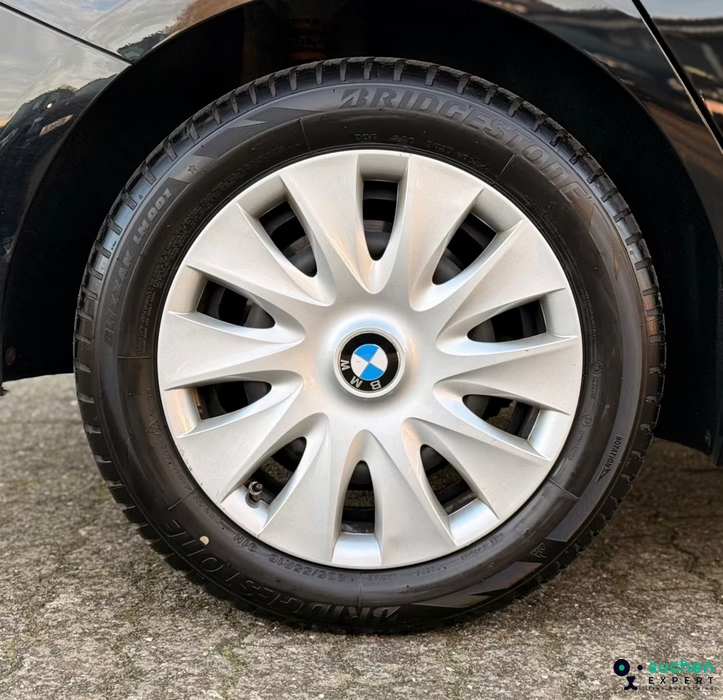
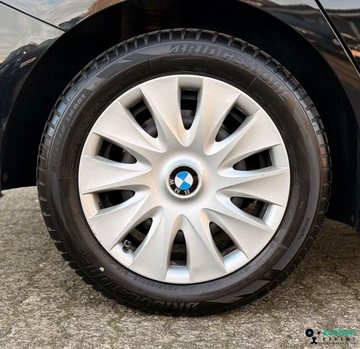
S25AA BMW LM Rad Sternspeiche 654
S2VBA Reifendruckanzeige
S423A Fussmatten Velours
S428A Warndreieck und Verbandstasche
S493A Ablagenpaket
S494A Sitzheizung Fahrer/Beifahrer
S4AEA Armauflage vorn verschiebbar
S4NEA Blow-by-Heizer
S508A Park Distance Control (PDC)
S520A Nebelscheinwerfer
S521A Regensensor
S544A Geschwindigkeitsregelung mit Bremsfunkt.
S575A Zusätzliche 12V-Steckdosen
S5A2A LED-Scheinwerfer
S5ASA Driving Assistant
S5DAA Deaktivierung Airbag Beifahrer
S5DPA Parkassistent
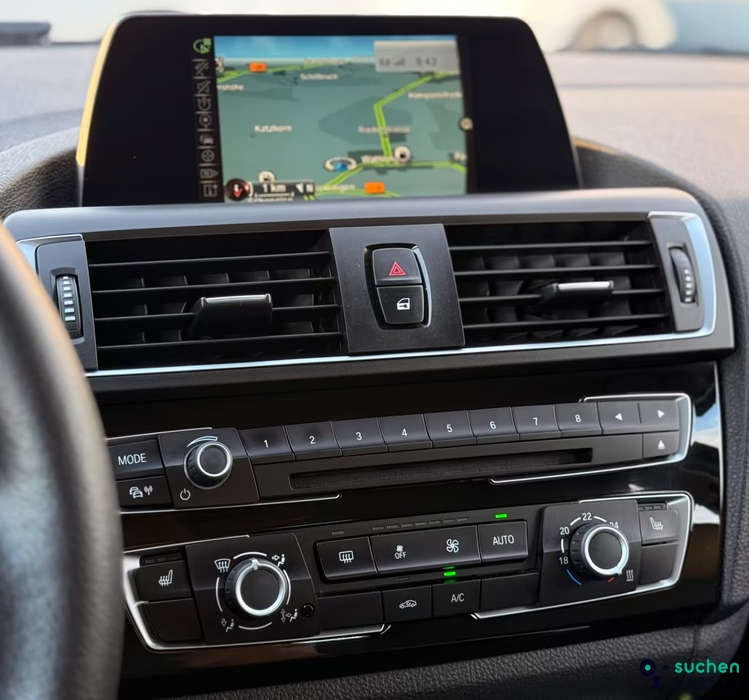
S606A Navigationssystem Business
S698A Area-Code 2 für DVD
S6ACA Intelligenter Notruf
S6AEA Teleservices
S6AKA Connected Drive Services
S6AMA Real-Time Traffic Information
S6ANA Concierge Services
S6APA Remote Services
S6NSA Komforttelefonie mit erw. Smartphone
S6WAA Instrumentenkombi mit erweitertem Umfang
P7LCA Modell Advantage
P7V2A Comfort Paket Plus + Luxury Line
L801A Länderausführung Deutschland
S879A Bordliteratur deutsch
S8KAA Ölwartungsintervall 24 Monate/30.000 km
S8THA Speed Limit Info
S9AAA Aussenhautschutz
Sonderausstattung:
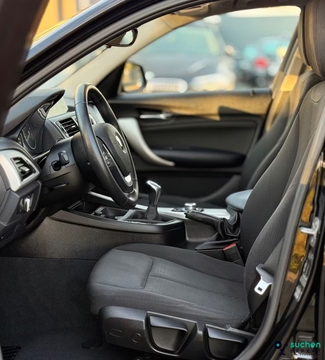
Audio-Navigationssystem Business, Fahrassistenz-System: Driving Assistant, Fahrassistenz-System: Park-Assistent, Fahrassistenz-System: Speed-Limit-Anzeige, Instrumentenkombination (erweiterter Umfang), Lenkrad (Sport/Leder), LM-Felgen 7x16 (Sternspeiche 654), Multifunktion für Lenkrad, Park-Distance-Control (PDC) vorn und hinten, Scheinwerfer LED, Service-System: ConnectedDrive Services, Sitzheizung vorn
Weitere Ausstattung:
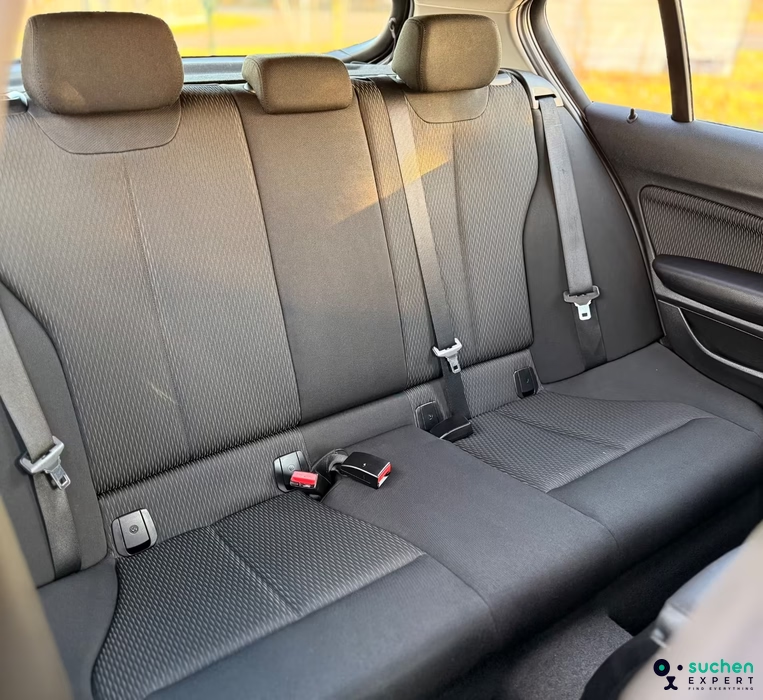
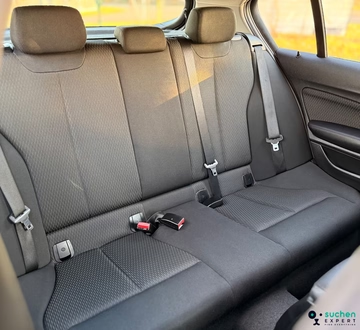
Ablage-Paket, Advantage, Airbag Beifahrerseite abschaltbar, Airbag Fahrer-/Beifahrerseite, Aktive Differential Bremse (ADB), Anhänger-Stabilisierungs-Programm (ASL), Audiosystem BMW Professional (Radio/CD-Player MP3-fähig), Außenspiegel elektr. verstell- und heizbar, Außenspiegel Wagenfarbe, Blinkleuchte in Außenspiegel integriert, Bordcomputer, Bremsassistent, Design- und Ausstattungslinie Advantage, Dynamische Bremsleuchte, Dynamische Tractions Control (DTC), Fahrassistenz-System: Anfahr-Assistent, Fahrassistenz-System: Fahrerlebnisschalter, Fensterheber elektrisch hinten, Freisprecheinrichtung Bluetooth mit USB-/Audio-Schnittstelle, Frontscheibe Verbundglas, Fußmatten Velours, Heckleuchten LED, Heckscheibenwischer, Innenausstattung: Interieurleisten Satin-Silber, Isofix-Aufnahmen für Kindersitz an Rücksitz, Karosserie: 5-türig, Klimaautomatik, Kopf-Airbag-System vorn, Lenksäule (Lenkrad) mechan. verstellbar, Motor 1,5 Ltr. - 100 kW 12V, Park-Distance-Control (PDC), Reifendruck-Kontrollsystem, Rücksitzlehne geteilt/klappbar, Schadstoffarm nach Abgasnorm Euro 6, Schaltpunktanzeige, Scheibenwaschdüsen heizbar, Seitenairbag vorn, Service-System: Intelligenter Notruf inkl. TeleServices, Sitzausstattung: 5-Sitzer, Sitzbezug / Polsterung: Stoff Move, Start-Stop-Knopf, Start/Stop-Anlage (Funktion), Steckdose (12V-Anschluß) zusätzlich, Warndreieck, Wärme-/Sonnenschutzverglasung kombiniert (hinten abgedunkelt).
Alle Angaben ohne Gewähr. Irrtümer, Tippfehler und Zwischenverkauf vorbehalten. Eine Haftung für Fehler in der Anzeige oder daraus entstehende Folgen wird ausgeschlossen.
29339 Triftweg Wathlingen Deutschland
Mo-Fr 9.00-18.00 Uhr, Samstag 10-14
Related adverts
Wathlingen
Price
12.990
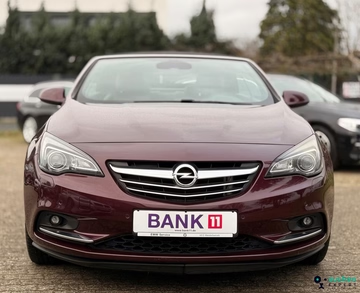
Opel Cascada Cabrio Kamera Leder Sitzlüftung Lenk.HZ
Kilometerstand: 73.000 km
Leistung: 103 kW (140 PS)
Kraftstoffart: Benzin
Getriebe: Schaltgetriebe
Erstzulassung: 01/2014
Fahrzeughalter: 4
W0LWT3DC8EG068597
Unfallfrei
EMW Service Kfz-Meisterbetrieb Willkommen bei EMW Service, Ihrem zuverlässigen KFZ-Meisterbetrieb für BMW-Fahrzeuge. Wir bieten Ihnen erstklassige Wartung, fachkundige Reparaturen und einen umfangreichen Kfz-Handel mit geprüften BMW Fahrzeugen. Unser erfahrenes Team sorgt dafür, dass Ihr Fahrzeug in Top-Zustand bleibt. Vertrauen Sie auf unsere Expertise und erleben Sie erstklassigen Service! Öffnungszeiten: Mo-Fr 9.00-18.00 Uhr Samstag 10-14 Uhr Sonntag Schautag 10-16 Uhr
Sonderausstattung:
Audio-Navigationssystem Navi 650, Außenspiegel elektr. anklappbar, Innenausstattung: Dekorleisten Black Magic, Innenausstattung: Leder perforiert, Komfort-Paket, LM-Felgen 8x19 (10-Speichen), Metallic-/Mineraleffekt-Lackierung, Rückfahrkamera, Sitzbelüftung vorn, Vorrüstung Mobiltelefon/Handy mit Bluetooth-Schnittstelle.
Weitere Ausstattung:
Airbag Fahrer-/Beifahrerseite, Aktives Überrollschutzsystem (Überrollbügel), Ambiente-Beleuchtung Mittelkonsole, Ambiente-Beleuchtung Türverkleidung, Außenspiegel elektr. verstell- und heizbar und manuell anklappbar, Außenspiegel Wagenfarbe, Bi-Xenon-Scheinwerfer mit adaptiver Lichtverteilung (AFL), Bordcomputer, Bremsassistent, Doppeltonfanfare, ecoFLEX-Paket, Einstiegsleisten (Aluminium), Fahrzeugschlüssel (2) beide klappbar, Fensterheber elektrisch vorn + hinten, Fensterzierleisten Edelstahl / Chrom, Feststellbremse elektrisch, Getränkehalter, Gurtzuführer elektrisch, Heckleuchten LED, Hinterachse Ausführung: Wattstrebe, Innovation Ecoflex, Isofix-Aufnahmen für Kindersitz an Rücksitz, Karosserie: 2-türig, Klimaautomatik 2-Zonen, Lenksäule (Lenkrad) verstellbar, Leseleuchten vorn (2), Motor 1,4 Ltr. - 103 kW 16V Turbo, Reifen-Reparaturkit, Reifendruck-Kontrollsystem, Rücksitzlehnen umklappbar FlexFold, Schadstoffarm nach Abgasnorm Euro 5, Seitenairbag vorn, Sicht-Paket, Sitzbelegungserkennung für Airbag Beifahrerseite, Sonnenblenden mit Spiegel (beleuchtet), Sport-Fahrwerk, Start/Stop-Anlage, Steckdose (12V-Anschluß) in Mittelkonsole, Türgriffe außen Wagenfarbe, Verdeckbetätigung elektrisch mit Fernbedienung, Verdeckbezug Premium, Stoff schwarz, Wärmeschutzverglasung.
Alle Angaben ohne Gewähr. Irrtümer, Tippfehler und Zwischenverkauf vorbehalten. Eine Haftung für Fehler in der Anzeige oder daraus entstehende Folgen wird ausgeschlossen.
Vehicles & Car Parts
 EMW Service
Commercial
09.03.26
, 19:44
Wathlingen
Price
12.990 €

Wathlingen
Price
9.490
Mercedes-Benz Sprinter Pritsche Lang Rad 313 CDI 2-Hand Neue TÜV
Kilometerstand: 247.489 km
Leistung: 95 kW (129 PS)
Kraftstoffart: Diesel
Getriebe: Schaltgetriebe
Erstzulassung: 05/2009
Fahrzeughalter: 2
EMW Service Kfz-Meisterbetrieb Willkommen bei EMW Service, Ihrem zuverlässigen KFZ-Meisterbetrieb für BMW-Fahrzeuge. Wir bieten Ihnen erstklassige Wartung, fachkundige Reparaturen und einen umfangreichen Kfz-Handel mit geprüften BMW Fahrzeugen. Unser erfahrenes Team sorgt dafür, dass Ihr Fahrzeug in Top-Zustand bleibt. Vertrauen Sie auf unsere Expertise und erleben Sie erstklassigen Service! Öffnungszeiten: Mo-Fr 9.00-18.00 Uhr Samstag 10-14 Uhr Sonntag Schautag 10-16 Uhr
Sonderausstattung:
Anhängersteckdose 13-polig, Batterie 100 Ah, Fahrtenschreiber digital, Generator 180 A, Leiterträger hinter Fahrerhaus, Rückspiegel innen, Rückwand mit Fenster, Sitze im Fahrerhaus: Beifahrerdoppelsitz, Stabilisator hinten, Stoßdämpfer verstärkt, Tankgeber für Zusatzheizung, Vorderachse verstärkt, Zusatzheizung (Warmwasser)
Weitere Ausstattung:
Adaptives Bremslicht, Airbag Fahrerseite, Anzeige für Waschwasserstand, Außenspiegel elektr. verstell- und heizbar, beide, Außenspiegel mit integrierter Blinkleuchte, Bremsassistent, Bremssystem mit ABS+ASR, Dachverkleidung im Fahrerhaus, Handschuhfach abschließbar, Karosserie/Aufbau: Pritsche Doppelkabine Standard, Kraftstofftank: Haupttank 75 Ltr., Leuchtweitenregelung, Motor 2,1 Ltr. - 95 kW CDI KAT (2143 ccm), Radstand 4325 mm, Reifen-Reparaturkit mit Kompressor, Schadstoffarm nach Abgasnorm Euro 5, Stabilisator vorn, Stahlfelgen 6,5x16, Wartungsintervall-Anzeige Assyst, Wärmeschutzverglasung, Zul. Gesamtgewicht 3,50 t.
Alle Angaben ohne Gewähr. Irrtümer, Tippfehler und Zwischenverkauf vorbehalten. Eine Haftung für Fehler in der Anzeige oder daraus entstehende Folgen wird ausgeschlossen.
Vehicles & Car Parts
EMW Service
Commercial
09.03.26
, 19:45
Wathlingen
Price
9.490 €
Wathlingen
Price
42.990
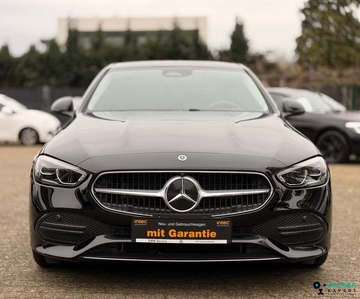
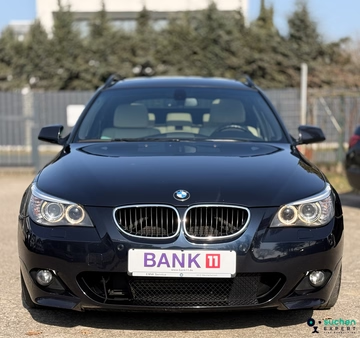
Mercedes-Benz C 300 4Matic 360° Pano Burmester Keyless&Go
Kilometerstand: 5.593 km
Leistung: 190 kW (258 PS)
Kraftstoffart: Benzin
Getriebe: Automatik
Erstzulassung: 03/2025
Fahrzeughalter: 1
W1KAF4HB1RR224389
Fahrzeug hat schon deutsche Tageszulassung.
Importfahrzeug aus Kanada ohne Wasserschaden oder Unfallschaden.
Sonderausstattung:
Bereifung mit Notlaufsystem, Doppel-Sonnenblenden (ausziehbar, schwenkbar), Einstiegsleisten beleuchtet, Fahrassistenz-System: Fernlichtassistent Adaptive, Fahrassistenz-System: Verkehrszeichenerkennung, Heckdeckelverriegelung separat, Infotainment-System: Remote Services Premium, Innenausstattung: Holz Linde, Anthrazit, Komfortsitze vorn, Kraftstofftank: 66 Ltr. (größerer Inhalt, Volumen 1), LM-Felgen vorn/hinten: 7,5x18 / 8,5x18 (5-Doppelspeichen), Mittelkonsole Metallstruktur, Multimediasystem MBUX Entertainment, Panorama-Schiebedach, Park-Paket mit 360° Kamera, PRE-SAFE-System, Sender für Garagentoröffner (integriert), Sitzbezug / Polsterung: Ledernachbildung Artico, Sound-System mit Soundpersonalisierung, Surround-System Burmester, Winter-Paket
Weitere Ausstattung:
Airbag Beifahrerseite abschaltbar, Ausstattungs-Paket USB, Ausstattungs-Paket: Advanced, Avantgarde Interieur, DAB-Tuner (Radioempfang digital), Design- und Ausstattungslinie Avantgarde, Digitales Instrumenten-Display, Elektromotor 17 kW (Hybridantrieb), Fahrassistenz-System: Agility Select / Dynamic Select (Fahrmodusschalter), Fahrassistenz-System: aktiver Bremsassistent, Fahrassistenz-System: aktiver Spurhalteassistent, Fensterheber elektrisch vorn + hinten, Fußmatten Velours, Getränkehalter vorn (doppelt), Induktionsladeschale für Smartphone, Infotainment-System: Remote Service (Plus), Innenhimmel Stoff, Innenraumlicht-Paket, Karosserie: 4-türig, Keyless Go Startanlage, Klimaautomatik (Thermatic 2-Zonen), Komfort-Fahrwerk tiefergelegt (Agility Control), Kommunikationsmodul (LTE) Vorbereitung Mercedes me connect, Lendenwirbelstützen vorn, elektr. verstellbar, Lenkrad (Sport) mit Multifunktion, Mercedes-Benz Notrufsystem, Mild-Hybrid 207 kW (Motor 2,0 Ltr. - 190 kW CGI), Mittenairbag vorn, Motorhaube mit Powerdome, Multimediasystem MBUX (Connect 20 MID), Otto-Partikelfilter (OPF), Reifen-Reparaturset (Tirefit), Reifendruck-Kontrollsystem, Rücksitzlehne geteilt / klappbar, Schadstoffarm nach Abgasnorm Euro 6e, Seitenschweller Wagenfarbe, Service-System: Fingerabdruck-Scanner für MBUX, Service-System: MBUX Navigation Premium, Sitz-Komfort-Paket, Sitzheizung vorn, Smartphone integriert, Spiegel-Paket, Sprachbediensystem Erweiterte Funktionen (MBUX), Uni-Lackierung schwarz, Vorrüstung car sharing, Zentral-Display (OLED).
Alle Angaben ohne Gewähr. Irrtümer, Tippfehler und Zwischenverkauf vorbehalten. Eine Haftung für Fehler in der Anzeige oder daraus entstehende Folgen wird ausgeschlossen.
Vehicles & Car Parts
EMW Service
Commercial
09.03.26
, 19:46
Wathlingen
Price
42.990 €
Wathlingen
Price
11.490
BMW 520 D E61 Aut.M-Sport EMW Select.Pano HiFi Xenon
Kilometerstand: 235.877 km
Leistung: 130 kW (177 PS)
Kraftstoffart: Diesel
Getriebe: Automatik
Erstzulassung: 04/2010
Fahrzeughalter: 3
WBAPX31020C527060
EMW Selection - Umfangreiche Instandsetzung beim Kauf für Ihren neuen BMW Sie suchen das Optimum für Ihren BMW? Dann ist die EMW Selection genau das Richtige für Sie. Unsere Experten führen eine umfangreiche Überprüfung und Instandsetzung Ihres Motors durch, um Ihr Fahrzeug auf Vordermann zu bringen. Im Mittelpunkt steht der Ausbau und die Überprüfung des Triebwerks sowie der Motor Anbauteile. Abgenutzte Teile werden fachmännisch ersetzt, um die Leistung und Zuverlässigkeit Ihres BMW-Motors zu steigern. Besonderes Augenmerk legen wir auf: - Erneuerung der Steuerkette für eine präzise Ventilsteuerung - Überprüfung und gegebenenfalls Überholung des Turboladers - Sorgfältige Abdichtung am Ventildeckel, Ölwanne und allen Kastendeckel und den Wellendichtringen -erneuern der Dichtungen am Wärmetauscher und Überprüfung am Flexrohr Zudem überprüfen und erneuern wir im Rahmen der Instandsetzung alle relevanten Betriebsflüssigkeiten. Dazu gehören hochwertiges Castrol Motoröl, BMW-Original Kühlmittel und das Kältemittel der Klimaanlage. Nach der Instandsetzung können Sie sich wieder auf die volle Leistung und Laufruhe Ihres BMW-Motors verlassen. Unsere EMW Selection bietet Ihnen die Gewissheit, Ihr Fahrzeug perfekt aufgerüstet zu haben. Der Gesamtwert dieser exklusiven Motorinstandsetzung beträgt 3.600 Euro und ist komplett im Kaufpreis inklusive.
AHK abnehmbare Anhängerkupplung kann zum Sonderpreis von 699 Euro mit erworben werden. Fahrzeug hatte noch keinen Anhängerbetrieb
Dachreling
Panoramadach elektrisch
Fussmatten Velours
Warndreieck und Verbandstasche
Innen-/Aussensp. mit Abblendautomatik
Innenspiegel automatisch abblendend
Getränkehalter
Skisack
Sportsitz
Sitzheizung Fahrer/Beifahrer
Edelholzausführg. Bambus Maser anthrazit
Scheinwerferreinigungsanlage
Park Distance Control (PDC)
Xenon-Licht
Klimaautomatik
Geschwindigkeitsregelung mit Bremsfunkt.
Lichtpaket
Fernlichtassistent
Navigationssystem Professional
BMW Assist
Internet Vorbereitung
Erweiterte BMW Online Information
BMW Online
Spracheingabe
Vorbereitung Handy Business
HiFi Lautsprechersystem
Area-Code 2 für DVD
BMW TeleServices
Steuerung Teleservices USB-/Audio-Schnittstelle
M Sportfahrwerk
M Lederlenkrad
M Aerodynamikpaket
Hochglanz Shadow-Line
Individual Sonnenschutzverglasung
Dachhimmel anthrazit
Edition Sport
Navi Professional/Handyvorber. Bluetooth
Länderausführung Deutschland
Händlerverzeichnis Europa
Bordliteratur deutsch
Länderspezifische Navi Zusteuerung
Freischaltung Navigation länderspez.
Freischaltung Telematik länderspez.
Steuerung COP
Sonderausstattung:
Audio-Navigationssystem Professional mit integrierter Handyvorrüstung, Außenausstattung: Shadow-Line Hochglanz, Außenspiegel elektr. anklappbar, alle Spiegel mit Abblendautomatik, Dachreling, Fahrassistenz-System: Fernlichtassistent, Frontscheibe mit Bandfilter oben, Getränkehalter, HiFi-Lautsprechersystem, Metallic-Lackierung, Panoramadach (Glas), Sitzbezug / Polsterung: Leder Dakota, Skisack, USB-Schnittstelle
Weitere Ausstattung:
Airbag Fahrer-/Beifahrerseite, Automatische Fahrlichtschaltung, Außenspiegel elektr. verstell- und heizbar, Außentemperaturanzeige, Blinkleuchten Weiß, Bordcomputer, Bordmonitor mit Farbbildschirm, Check-Control-System, Dachhimmel Anthrazit, Drehzahlmesser, Edition Sport, Fußmatten Velours, Gepäckraum-Abtrennung (Netz), Gepäckraumabdeckung / Rollo, Heckleuchten LED, Innenspiegel mit Abblendautomatik, Isofix-Aufnahmen für Kindersitz an Rücksitz, Karosserie: 5-türig, Klimaautomatik erweiterter Umfang, Kopf-Airbag-System hinten, Kopf-Airbag-System vorn, Kopfstützen hinten, Kopfstützen hinten mechan. verstellbar (3 Stück), Lenkrad (Sport M-Technic), Lenksäule (Lenkrad) mechan. verstellbar, Licht-Paket, LM-Felgen, Mittelarmlehne hinten, Motor 2,0 Ltr. - 130 kW Turbodiesel KAT, Park-Distance-Control (PDC), Reifendruck-Kontrollsystem, Reifenpannen-Anzeige, Rücksitzbank klappbar, Schadstoffarm nach Abgasnorm Euro 5, Schalt-/Wählhebelgriff Leder, Scheibenwaschdüsen heizbar, Seitenairbag vorn, Sitze vorn elektr. verstellbar, Sitzheizung vorn, Sportsitze vorn, Stoßfänger Wagenfarbe, Verglasung grün getönt, Wärmeschutzverglasung getönt
, Innenspiegel automatisch abblendend, Regensensor, Sitzheizung vorn.
Alle Angaben ohne Gewähr. Irrtümer, Tippfehler und Zwischenverkauf vorbehalten. Eine Haftung für Fehler in der Anzeige oder daraus entstehende Folgen wird ausgeschlossen.
Vehicles & Car Parts
EMW Service
Commercial
09.03.26
, 19:50
Wathlingen
Price
11.490 €
Wathlingen
Price
7.990
BMW 520 d E60 Aut.EMW Select.Navi Xenon PDC SHZ Leder
Kilometerstand: 226.315 km
Leistung: 130 kW (177 PS)
Kraftstoffart: Diesel
Getriebe: Automatik
Erstzulassung: 08/2008
Fahrzeughalter: 3
WBANX31080C171365
Scheckheftgepflegt
EMW Selection - Umfangreiche Instandsetzung beim Kauf für Ihren neuen BMW Sie suchen das Optimum für Ihren BMW? Dann ist die EMW Selection genau das Richtige für Sie. Unsere Experten führen eine umfangreiche Überprüfung und Instandsetzung Ihres Motors durch, um Ihr Fahrzeug auf Vordermann zu bringen. Im Mittelpunkt steht der Ausbau und die Überprüfung des Triebwerks sowie der Motor Anbauteile. Abgenutzte Teile werden fachmännisch ersetzt, um die Leistung und Zuverlässigkeit Ihres BMW-Motors zu steigern. Besonderes Augenmerk legen wir auf: - Erneuerung der Steuerkette für eine präzise Ventilsteuerung - Überprüfung und gegebenenfalls Überholung des Turboladers - Sorgfältige Abdichtung am Ventildeckel, Ölwanne und allen Kastendeckel und den Wellendichtringen -erneuern der Dichtungen am Wärmetauscher und Überprüfung am Flexrohr Zudem überprüfen und erneuern wir im Rahmen der Instandsetzung alle relevanten Betriebsflüssigkeiten. Dazu gehören hochwertiges Castrol Motoröl, BMW-Original Kühlmittel und das Kältemittel der Klimaanlage. Nach der Instandsetzung können Sie sich wieder auf die volle Leistung und Laufruhe Ihres BMW-Motors verlassen. Unsere EMW Selection bietet Ihnen die Gewissheit, Ihr Fahrzeug perfekt aufgerüstet zu haben. Der Gesamtwert dieser exklusiven Motorinstandsetzung beträgt 3.600 Euro und ist komplett im Kaufpreis inklusive.
EMW Service Kfz-Meisterbetrieb Willkommen bei EMW Service, Ihrem zuverlässigen KFZ-Meisterbetrieb für BMW-Fahrzeuge. Wir bieten Ihnen erstklassige Wartung, fachkundige Reparaturen und einen umfangreichen Kfz-Handel mit geprüften BMW Fahrzeugen. Unser erfahrenes Team sorgt dafür, dass Ihr Fahrzeug in Top-Zustand bleibt. Vertrauen Sie auf unsere Expertise und erleben Sie erstklassigen Service! Öffnungszeiten: Mo-Fr 9.00-18.00 Uhr Samstag 10-14 Uhr Sonntag Schautag 10-16 Uhr
AHK abnehmbare Anhängerkupplung kann zum Sonderpreis von 699 Euro mit erworben werden. Fahrzeug hatte noch keinen Anhängerbetrieb
Innen-/Aussensp. mit Abblendautomatik
Innenspiegel automatisch abblendend
Raucherpaket
Sitzheizung Fahrer/Beifahrer
Interieurleisten hochglänzend schwarz
Scheinwerferreinigungsanlage
Park Distance Control (PDC)
Xenon-Licht
Klimaautomatik
Geschwindigkeitsregelung mit Bremsfunkt.
Navigationssystem ProfessionalBMW Assist
BMW Online
Spracheingabe
Vorbereitung Handy Business Area-Code 2 für DVD
BMW TeleServices
Steuerung Teleservices
Paket Advantage
Navi Professional/Handyvorber. Bluetooth
Länderausführung Deutschland Händlerverzeichnis
EuropaBordliteratur deutsch Länderspezifische
Navi Zusteuerung Freischaltung
Navigation länderspez.
Freischaltung Telematik länderspez.
Steuerung COP
Sonderausstattung:
Advantage-Paket, Audio-Navigationssystem Professional mit integrierter Handyvorrüstung, Außenausstattung: Chrom Line, Außenspiegel elektr. anklappbar, alle Spiegel mit Abblendautomatik, Innenausstattung: Interieurleisten, schwarz hochglänzend, Metallic-Lackierung, Raucher-Paket, Sitzbezug / Polsterung: Leder Dakota
Weitere Ausstattung:
Airbag Fahrer-/Beifahrerseite, Außenspiegel elektr. verstell- und heizbar, Außentemperaturanzeige, Blinkleuchten Weiß, Bordcomputer, Bordmonitor mit Farbbildschirm, Check-Control-System, Drehzahlmesser, Fußmatten Velours, Heckklappenbetätigung automatisch, Heckleuchten LED, Isofix-Aufnahmen für Kindersitz, Karosserie: 4-türig, Kopf-Airbag-System hinten, Kopf-Airbag-System vorn, Kopfstützen hinten, Kopfstützen hinten mechan. verstellbar (3 Stück), Lenksäule (Lenkrad) mechan. verstellbar, LM-Felgen, Mittelarmlehne hinten, Motor 2,0 Ltr. - 130 kW Turbodiesel KAT, Reifendruck-Kontrollsystem, Reifenpannen-Anzeige, Reserverad in Fahrbereifung, Schadstoffarm nach Abgasnorm Euro 4, Scheibenwaschdüsen heizbar, Seitenairbag vorn, Sitze vorn elektr. verstellbar, Start/Stop-Anlage (Funktion), Stoßfänger Wagenfarbe, Verglasung grün getönt, Wärmeschutzverglasung getönt, Regensensor.
Alle Angaben ohne Gewähr. Irrtümer, Tippfehler und Zwischenverkauf vorbehalten. Eine Haftung für Fehler in der Anzeige oder daraus entstehende Folgen wird ausgeschlossen.
Vehicles & Car Parts
EMW Service
Commercial
09.03.26
, 19:51
Wathlingen
Price
7.990 €
Wathlingen
Price
4.490
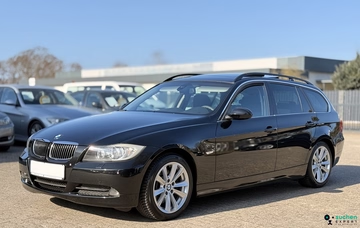
BMW 325 d E91 Aut.Key.&Go Pano Navi HiFi Xenon SHZ
Kilometerstand: 348.200 km
Leistung: 145 kW (197 PS)
Kraftstoffart: Diesel
Getriebe: Automatik
Erstzulassung: 06/2007
Fahrzeughalter: 4
M57 Triebwerk / 6-Zylinder
Verkauf im Kundenauftrag
Neue Inspektion mit neuen Bremsen vorne und hinten
Voll Fahrbereit
S205A Automatikgetriebe S217A Aktivlenkung S240A Lenkrad Leder Airbag S249A Multifunktion für Lenkrad S2BGA BMW LM Rad Doppelspeiche 161 S322A Komfortzugang S354A Frontscheibe grün Grünkeil S386A Dachreling S402A Panoramadach elektrisch S423A Fussmatten Velours S428A Warndreieck und Verbandstasche S430A Innen-/Aussensp. mit Abblendautomatik S431A Innenspiegel automatisch abblendend S441A Raucherpaket S464A Skisack S470A Isofix-System S488A Lordosenstütze Fahrer u. Beifahrer S494A Sitzheizung Fahrer/Beifahrer S4AEA Armauflage vorn verschiebbar S4UAA Sitzverstellung teilelektrisch S502A Scheinwerferreinigungsanlage S508A Park Distance Control (PDC) S521A Regensensor S522A Xenon-Licht S524A Adaptives Kurvenlicht S534A Klimaautomatik S544A Geschwindigkeitsregelung mit Bremsfunkt. S563A Lichtpaket S5ACA Fernlichtassistent S609A Navigationssystem Professional S612A BMW Assist S620A Spracheingabe S633A Vorbereitung Handy Business S676A HiFi Lautsprechersystem S6AAA BMW TeleServices S761A Individual Sonnenschutzverglasung P7R7A Innovationspaket P7RPA Paket Advantage P7RSA Paket Comfort L801A Länderausführung Deutschland S863A Händlerverzeichnis Europa S879A Bordliteratur deutsch S8SPA Steuerung COP S9AAA Aussenhautschutz
-Motor M57N2 -Getriebe GA6HP-19Z
Sonderausstattung:
Dachreling, Fahrassistenz-System: Fernlichtassistent, Frontscheibe mit Bandfilter oben, Fußmatten Velours, HiFi-Lautsprechersystem, Innenspiegel mit Abblendautomatik, Innovations-Paket, Isofix-Aufnahmen für Kindersitz an Beifahrersitz, Klimaautomatik erweiterter Umfang, Lendenwirbelstütze Sitz vorn links und rechts, elektr. verstellbar, Licht-Paket, LM-Felgen vorn/hinten: 8x17 / 8,5x17 (M Doppelspeichen 161), Metallic-Lackierung, Multifunktion für Lenkrad, Panoramadach (Glas), Sitzbezug / Polsterung: Stoff / Leder, Sitze vorn elektr. verstellbar, Sitzheizung vorn, Skisack, Sonnenschutzverglasung (hinten abgedunkelt), Sprachbediensystem
Weitere Ausstattung:
Airbag Fahrer-/Beifahrerseite, Audiosystem BMW Business CD (Radio/CD-Player), Außenspiegel elektr. verstellbar, Außenspiegel heizbar, Außenspiegel Wagenfarbe, Blinkleuchten Weiß, Bordcomputer, Check-Control-System, Chrome-Line Exterieur, Drehzahlmesser, Exterieurumfänge Wagenfarbe, Fensterheber elektrisch vorn + hinten, Innenausstattung: Interieurleisten Titan, hell, Innenbeleuchtungs-Paket, Isofix-Aufnahmen für Kindersitz an Rücksitz, Karosserie: 5-türig, Kopf-Airbag-System hinten, Kopf-Airbag-System vorn, Kopfstützen hinten mechan. verstellbar (3 Stück), Lenksäule (Lenkrad) mechan. verstellbar, Mittelarmlehne hinten, Motor 3,0 Ltr. - 145 kW Turbodiesel KAT, Reifendruck-Kontrollsystem, Reifenpannen-Anzeige, Rücksitzlehne geteilt/klappbar, Seitenairbag vorn, Stoßfänger Wagenfarbe, Wärmeschutzverglasung getönt
, Innenspiegel automatisch abblendend, Sitzheizung vorn.
Alle Angaben ohne Gewähr. Irrtümer, Tippfehler und Zwischenverkauf vorbehalten. Eine Haftung für Fehler in der Anzeige oder daraus entstehende Folgen wird ausgeschlossen.
Vehicles & Car Parts
EMW Service
Commercial
09.03.26
, 19:52
Wathlingen
Price
4.490 €
Wathlingen
Price
7.990
BMW 320d xDrive E91 EMW Select.Navi HiFi Unfallfrei
Kilometerstand: 212.662 km
Leistung: 135 kW (184 PS)
Kraftstoffart: Diesel
Getriebe: Schaltgetriebe
Erstzulassung: 12/2011
Fahrzeughalter: 3
WBAUY31020F150888
Unfallfrei
Scheckheftgepflegt
EMW Selection - Umfangreiche Instandsetzung beim Kauf für Ihren neuen BMW Sie suchen das Optimum für Ihren BMW? Dann ist die EMW Selection genau das Richtige für Sie. Unsere Experten führen eine umfangreiche Überprüfung und Instandsetzung Ihres Motors durch, um Ihr Fahrzeug auf Vordermann zu bringen. Im Mittelpunkt steht der Ausbau und die Überprüfung des Triebwerks sowie der Motor Anbauteile. Abgenutzte Teile werden fachmännisch ersetzt, um die Leistung und Zuverlässigkeit Ihres BMW-Motors zu steigern. Besonderes Augenmerk legen wir auf: - Erneuerung der Steuerkette für eine präzise Ventilsteuerung - Überprüfung und gegebenenfalls Überholung des Turboladers - Sorgfältige Abdichtung am Ventildeckel, Ölwanne und allen Kastendeckel und den Wellendichtringen -erneuern der Dichtungen am Wärmetauscher und Überprüfung am Flexrohr Zudem überprüfen und erneuern wir im Rahmen der Instandsetzung alle relevanten Betriebsflüssigkeiten. Dazu gehören hochwertiges Castrol Motoröl, BMW-Original Kühlmittel und das Kältemittel der Klimaanlage. Nach der Instandsetzung können Sie sich wieder auf die volle Leistung und Laufruhe Ihres BMW-Motors verlassen. Unsere EMW Selection bietet Ihnen die Gewissheit, Ihr Fahrzeug perfekt aufgerüstet zu haben. Der Gesamtwert dieser exklusiven Motorinstandsetzung beträgt 3.600 Euro und ist komplett im Kaufpreis inklusive.
EMW Service Kfz-Meisterbetrieb Willkommen bei EMW Service, Ihrem zuverlässigen KFZ-Meisterbetrieb für BMW-Fahrzeuge. Wir bieten Ihnen erstklassige Wartung, fachkundige Reparaturen und einen umfangreichen Kfz-Handel mit geprüften BMW Fahrzeugen. Unser erfahrenes Team sorgt dafür, dass Ihr Fahrzeug in Top-Zustand bleibt. Vertrauen Sie auf unsere Expertise und erleben Sie erstklassigen Service! Öffnungszeiten: Mo-Fr 9.00-18.00 Uhr Samstag 10-14 Uhr Sonntag Schautag 10-16 Uhr
AHK abnehmbare Anhängerkupplung kann zum Sonderpreis von 699 Euro mit erworben werden. Fahrzeug hatte noch keinen Anhängerbetrieb
Brake Energy Regeneration
Allradantrieb
Servolenkung-Servotronic
Zusatzumfang EU-spezifisch
Sport-Lederlenkrad Airbag
Entfall Modellschriftzug
Gepäckraumpaket
Fussmatten Velours
Warndreieck und Verbandstasche
Innenspiegel automatisch abblendend
Lordosenstütze Fahrer u. Beifahrer
Ablagenpaket
Sitzheizung Fahrer/Beifahrer
Armauflage vorn verschiebbar
Park Distance Control hinten (PDC)
Regensensor
Klimaautomatik
Geschwindigkeitsregelung
Lichtpaket
Fernlichtassistent
Kopfstützen im Fond klappbar
Navigationssystem Professional
BMW Assist
Internet Vorbereitung
Erweiterte BMW Online Information BMW Online
Spracheingabe
Vorbereitung Handy Business
HiFi Lautsprechersystem
Area-Code 2 für DVD
BMW TeleServices
Steuerung Teleservices USB-/Audio-Schnittstelle Musik-Schnittstelle für Smartphone
Steuerung Combox
Individual Sonnenschutzverglasung
Navigationspaket Professional
Paket Comfort
Länderausführung Deutschland
Bordliteratur deutsch
Freischaltung Telematik länderspez.
Steuerung COP
Dummy-SALAPA
Tagfahrlicht über Lichtmenü einstellbar
Sonderausstattung:
Ablage-Paket, Audio-Navigationssystem Professional, Comfort-Paket, Fahrassistenz-System: Fernlichtassistent, Gepäckraum-Paket, HiFi-Lautsprechersystem, Kopfstützen hinten klappbar, Lendenwirbelstütze Sitz vorn links und rechts, elektr. verstellbar, Lenkrad (Sport/Leder), Licht-Paket, MP3-Schnittstelle für Mobiltelefon/Handy, Sitzheizung vorn, Sonnenschutzverglasung (hinten abgedunkelt), Sprachbediensystem, USB-Schnittstelle
Weitere Ausstattung:
Airbag Fahrer-/Beifahrerseite, Aktive Kopfstützen, Außenspiegel elektr. verstellbar, Außenspiegel heizbar, Außenspiegel Wagenfarbe, Blinkleuchten Weiß, Bordcomputer, Bremsenergierückgewinnung (Rekuperationssystem), Check-Control-System, Drehzahlmesser, Exterieurumfänge Wagenfarbe, Fahrassistenz-System: Bergabfahrkontrolle (HDC), Fensterheber elektrisch vorn + hinten, Fußmatten Velours, Heckleuchten LED, Innenausstattung: Interieurleisten Satin-Silber, Isofix-Aufnahmen für Kindersitz an Rücksitz, Karosserie: 5-türig, Kopf-Airbag-System hinten, Kopf-Airbag-System vorn, Kopfstützen hinten mechan. verstellbar (3 Stück), Lenksäule (Lenkrad) mechan. verstellbar, LM-Felgen, Mittelarmlehne hinten, Modellpflege, Motor 2,0 Ltr. - 135 kW Turbodiesel KAT, Multifunktion für Lenkrad, Reifendruck-Kontrollsystem, Reifenpannen-Anzeige, Rücksitzlehne geteilt/klappbar, Seitenairbag vorn, Sitzbezug / Polsterung: Stoff Vertex, Sitze vorn mechanisch verstellbar, Stoßfänger Wagenfarbe, Wärmeschutzverglasung getönt, Sitzheizung vorn.
Alle Angaben ohne Gewähr. Irrtümer, Tippfehler und Zwischenverkauf vorbehalten. Eine Haftung für Fehler in der Anzeige oder daraus entstehende Folgen wird ausgeschlossen.
Vehicles & Car Parts
EMW Service
Commercial
09.03.26
, 19:53
Wathlingen
Price
7.990 €
Wathlingen
Price
4.990
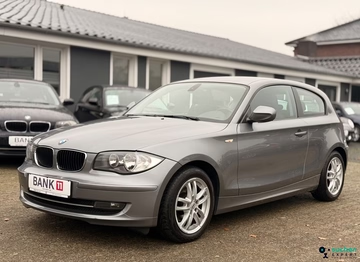
BMW 116d E81 neue Ketten Keyless Tempo PDC SHZ
Kilometerstand: 214.720 km
Leistung: 85 kW (116 PS)
Kraftstoffart: Diesel
Getriebe: Schaltgetriebe
Erstzulassung: 07/2010
Fahrzeughalter: 3
Sommer und Winterreifen !!! Beide Sätze 5-6mm 12 Monate HU/AU Service neu,Bremsflüssigkeit neu !!! Bremsbeläge ca. 60 Prozent (6-8mm)
2 Funkschlüssel vorhanden Unfallfrei !!!
Öffnungszeiten Mo-Fr 9.00-18.00 Uhr
Samstag 10.00-14.00 Uhr
Sonntags Schautag von 10.00-16.00 Uhr
EMW Selection – Geprüfte Fahrzeuge mit überholten Motor. Im Kaufpreis enthalten.
Sie suchen einen gebrauchten BMW, auf den Sie sich wirklich verlassen können? Dann ist die EMW Selection genau das Richtige: Unsere Fahrzeuge erhalten direkt nach dem Kauf eine umfassende technische Instandsetzung – und das ist bereits im Kaufpreis inklusive. Was passiert nach dem Kauf? Unsere Spezialisten führen eine komplette Überarbeitung des Motors durch – mit Fokus auf Langlebigkeit, Effizienz und Nachhaltigkeit:
Erneuerung der Steuerkette für präzise Motorsteuerung
Überprüfung und ggf. Überholung des Turboladers
Abdichtung aller relevanten Motorkomponenten
Austausch aller wichtigen Betriebsflüssigkeiten (inkl. Castrol Öl & BMW-Kühlmittel)
Prüfung der Abgasanlage & Flexrohr
Ihr Vorteil:
Sie kaufen heute – und erhalten in Kürze einen technisch überarbeiteten BMW, der für viele sorgenfreie Kilometer bereit ist. Kein Risiko, keine Überraschungen. Jetzt Kontakt aufnehmen und mehr über die EMW Selection erfahren.
Ihr BMW wartet – besser als gebraucht.
EMW Service Kfz-Meisterbetrieb
Willkommen bei EMW Service, Ihrem zuverlässigen KFZ-Meisterbetrieb für BMW-Fahrzeuge. Wir bieten Ihnen erstklassige Wartung, fachkundige Reparaturen und einen umfangreichen Kfz-Handel mit geprüften BMW Fahrzeugen.
Unser erfahrenes Team sorgt dafür, dass Ihr Fahrzeug in Top-Zustand bleibt. Vertrauen Sie auf unsere Expertise und erleben Sie erstklassigen Service!
Öffnungszeiten: Mo-Fr 9.00-18.00 Uhr Samstag 10-14 Uhr Sonntag Schautag 10-16 Uhr
Sonderausstattung:
Advantage-Paket, Audiosystem BMW Professional (Radio/CD-Player), Exterieurumfänge Wagenfarbe, Fußmatten Velours, Klimaautomatik, Lenkrad (Sport/Leder), Licht-Paket, Metallic-Lackierung, Multifunktion für Lenkrad, Park-Distance-Control (PDC), Sitzausstattung: 5-Sitzer, Sitzheizung vorn, USB-Schnittstelle
Weitere Ausstattung:
Airbag Fahrer-/Beifahrerseite, AUX-IN-Anschluss (AUX-IN), Außenspiegel elektr. verstellbar, Außenspiegel Wagenfarbe, Außentemperaturanzeige, Blinkleuchten Weiß, Bordcomputer, Bremsenergierückgewinnung (Rekuperationssystem), Check-Control-System, EfficientDynamics-Paket, Fensterheber elektrisch hinten, Heckscheibenwischer, Innenausstattung: Interieurleisten Silber, Isofix-Aufnahmen für Kindersitz, Karosserie: 3-türig, Kopf-Airbag-System hinten, Kopf-Airbag-System vorn, Lenksäule (Lenkrad) mechan. verstellbar, Modellpflege, Motor 2,0 Ltr. - 85 kW 16V Diesel KAT, Reifendruck-Kontrollsystem, Reifenpannen-Anzeige, Rücksitzbank klappbar, Rücksitzlehne geteilt/klappbar, Schaltpunktanzeige, Seitenairbag vorn, Sitzbezug / Polsterung: Stoff Elektra, Sitze vorn höhenverstellbar, Sitze vorn mechanisch verstellbar, Start/Stop-Anlage (Funktion), Stoßfänger Wagenfarbe, Verglasung grün getönt.
Alle Angaben ohne Gewähr. Irrtümer, Tippfehler und Zwischenverkauf vorbehalten. Eine Haftung für Fehler in der Anzeige oder daraus entstehende Folgen wird ausgeschlossen.
Vehicles & Car Parts
EMW Service
Commercial
11.03.26
, 13:23
Wathlingen
Price
4.990 €
BMW 118i F20 1-Hand LED Navi PDC Unfallfrei